1. O programie
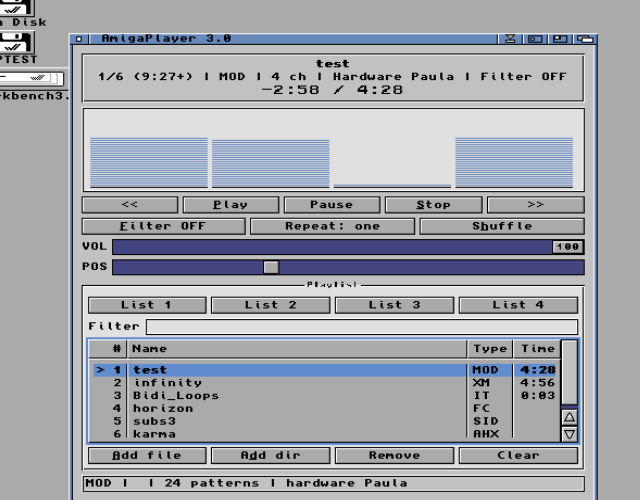
AmigaPlayer to odtwarzacz muzyki modułowej i chipowej dla Amigi. Moduły MOD gra bezpośrednio przez sprzętowe Paula, pozostałe formaty (S3M, XM, IT, MED, SAP, SID, AHX/HVL, Future Composer) są miksowane programowo i wysyłane przez Paula. Interfejs graficzny jest oparty na MUI; jeśli MUI nie jest zainstalowane, program uruchamia klasyczny interfejs Intuition.
2. Wymagania
- Amiga z procesorem 68020 lub lepszym, AmigaOS 3.x (testowano 3.1).
- MUI 3.8 lub nowsze – opcjonalnie. Bez niego działa klasyczny interfejs.
- Wolna pamięć: kilkaset KB poza modułem; AHX/HVL chwilowo potrzebuje ok. 400 KB na tablice fal.
- Do instalacji skryptem: program Installer z systemu. Dokumentacja w AmigaGuide: MultiView.
3. Instalacja
Skryptem instalacyjnym
- Rozpakuj archiwum
AmigaPlayer_3.0.zipna Amidze. - Uruchom ikonę
Install-AmigaPlayer(albo z Shella:Installer Install-AmigaPlayer). - Wybierz katalog docelowy (domyślnie
SYS:Utilities). Skrypt utworzy w nim szufladęAmigaPlayerz programem, ikoną, tą dokumentacją i licencjami.
Ręcznie
Skopiuj szufladę AmigaPlayer w dowolne miejsce. Program nie wymaga żadnych plików poza własną szufladą.
Ustawienia zapisuje w ikonie (przycisk Save w Preferences), a stan (playlista, głośność) w pliku
ENVARC:AmigaPlayer.state.
4. Szybki start
- Uruchom
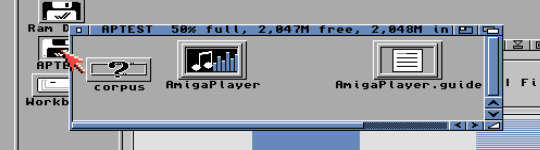
AmigaPlayer(dwuklik w ikonę). Z Shella możesz podać pliki jako argumenty:AmigaPlayer utwor.mod muzyka.xm. - Dodaj muzykę: A (plik) lub D (katalog z podkatalogami), albo przeciągnij ikony na okno programu.
- Dwuklik w pozycję listy (lub Enter) odtwarza utwór. Spacja to pauza, S – stop.
- Ustawienia zmieniasz w Preferences (Amiga+P); Save zapisuje je w ikonie.
5. Okno programu
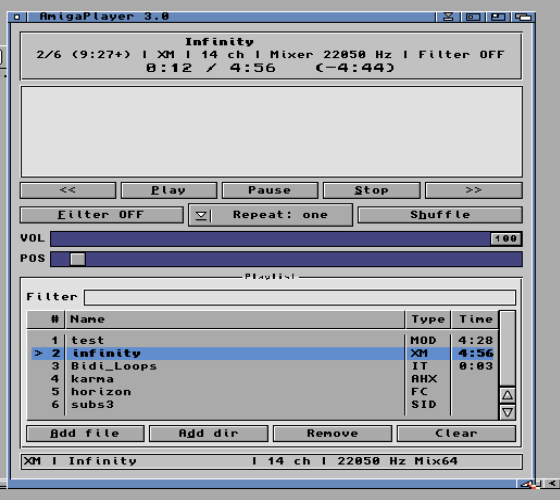
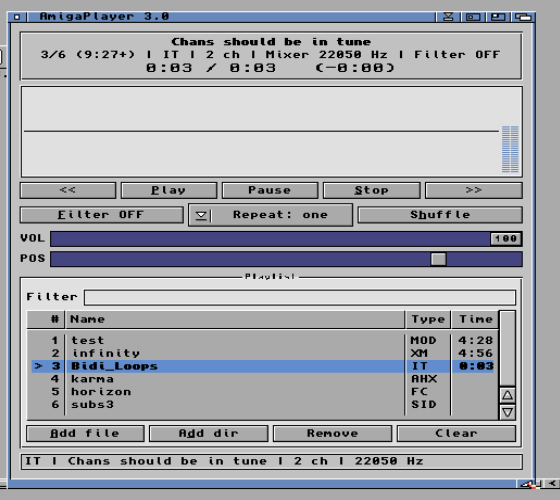
- Tytuł utworu – z modułu, a jeśli go nie ma, z nazwy pliku.
- Wiersz informacji – pozycja na liście (z sumą czasu playlisty w nawiasie; plus oznacza, że nie wszystkie długości są jeszcze znane), format, liczba kanałów, silnik (Hardware Paula lub miksowanie programowe i jego częstotliwość) oraz stan filtra.
- Zegar – czas, który upłynął, długość utworu i czas pozostały.
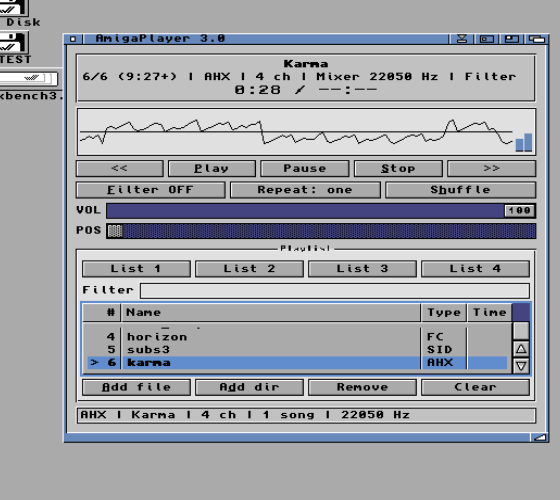
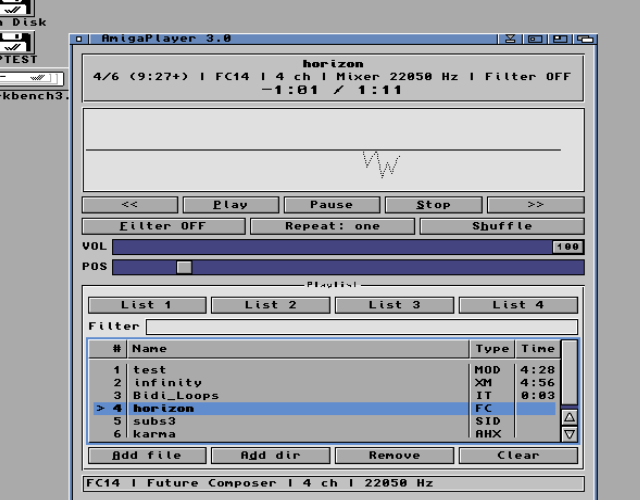
- Wizualizacja – dla MOD cztery słupki kanałów Paula, dla pozostałych formatów oscyloskop i wskaźniki VU. Można ją wyłączyć (Preferences → Display → Visuals); wtedy nie zużywa procesora.
- Przyciski transportu – poprzedni (
<<), Play, Pause, Stop, następny (>>). - Filter – sprzętowy filtr dolnoprzepustowy (LED) Amigi; Repeat – tryb powtarzania (off / all / one); Shuffle – losowa kolejność. Module info – okno z informacjami o wczytanym module (klawisz I).
- Suwaki – VOL (głośność) i POS (pozycja w utworze, przewijanie).
- Playlista – kolumny: numer, nazwa pliku, typ i czas. Pod nią pole Filter oraz przyciski Add file, Add dir, Remove, Clear.
- Pasek stanu – komunikaty programu i krótka informacja o module.
6. Sterowanie: klawisze, menu, mysz
Klawisze w oknie
| Klawisz | Działanie |
|---|---|
| P | Play |
| Spacja | Pauza / wznowienie |
| S | Stop |
| [ ] | Poprzedni / następny utwór |
| F | Filtr sprzętowy (LED) |
| H | Shuffle |
| , . | Poprzedni / następny podutwór (SID, SAP, HVL) |
| A / D | Dodaj plik / dodaj katalog |
| Del | Usuń zaznaczone pozycje z playlisty |
| / | Przejdź do pola filtra playlisty |
| Enter | Odtwórz zaznaczony utwór |
| ↑ ↓ PgUp PgDn | Poruszanie się po liście (lista ma fokus po uruchomieniu i po kliknięciu pozycji) |
Kliknięcie dużego zegara przełącza widok „upłynęło / pozostało”.
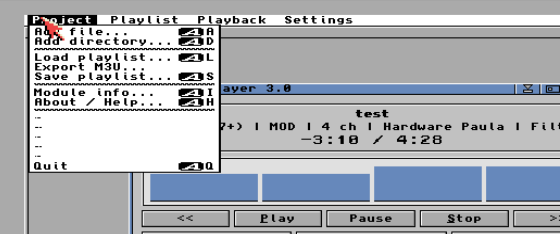
Menu (skróty z prawym klawiszem Amiga)
| Menu | Pozycje |
|---|---|
| Project | Add file… (A), Add directory… (D), Load playlist… (L), Export M3U…, Save playlist… (S), Module info… (I), About / Help… (H), pięć ostatnio używanych playlist, Quit (Q) |
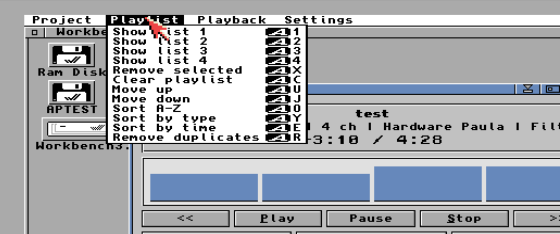
| Playlist | Show list 1–4 (1–4), Remove selected (X), Clear playlist (C), Move up (U), Move down (J), Sort A–Z (O), Sort by type (Y), Sort by time (E), Remove duplicates (R) |
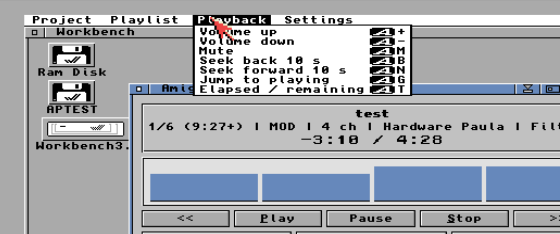
| Playback | Volume up (+), Volume down (-), Mute (M), Seek back 10 s (B), Seek forward 10 s (N), Jump to playing (G), Elapsed / remaining (T) |
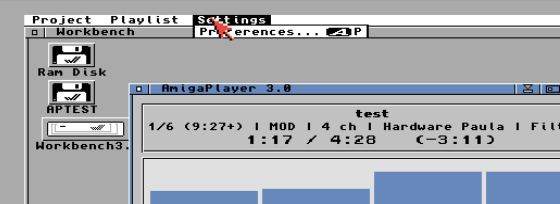
| Settings | Preferences… (P) |
Mysz
- Klik zaznacza pozycję, dwuklik odtwarza.
- Shift lub Ctrl + klik dodaje kolejne pozycje do zaznaczenia; przeciągnięcie zaznacza zakres.
- Prawy przycisk myszy na liście otwiera menu pozycji (Play, Remove selected, Move up/down, Module info).
- Upuszczenie ikon (plików lub szuflad) na okno programu dodaje je do playlisty.
7. Playlista
Cztery playlisty
Nad polem filtra są cztery zakładki: List 1 … List 4 (z liczbą pozycji w nawiasie). Przełączasz je kliknięciem albo skrótami Amiga+1 … 4 (menu Playlist → Show list n). Wszystkie operacje – dodawanie, usuwanie, sortowanie, zapis i odczyt, filtr – dotyczą pokazywanej listy.
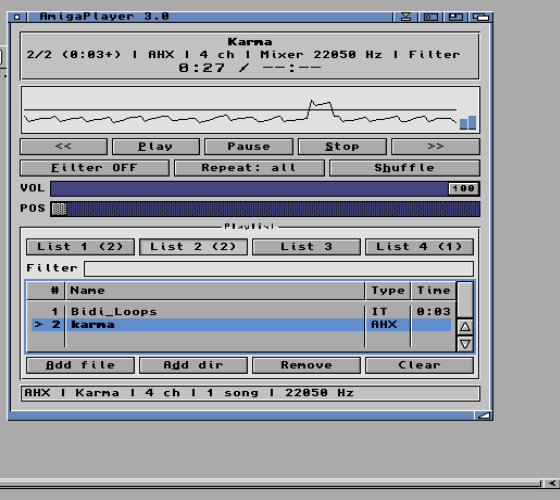
- Zakładki działają jak przełącznik radiowy: zawsze wciśnięta jest dokładnie jedna – pokazywana lista; kliknięcie wciśniętej niczego nie zmienia, kliknięcie innej przełącza od razu.
- Odtwarzacz podąża za pokazywaną listą: po przełączeniu zakładki aktualnie grający utwór dogrywa się do końca, a następny wybierany jest już z nowej listy.
- Znacznik grającego utworu (
>) i numer „n/m” w wierszu informacji pojawiają się tylko na liście, z której utwór został uruchomiony; na pozostałych jest „-/m”. - Program pamięta zawartość wszystkich czterech list, bieżący utwór na każdej z nich i aktywną zakładkę w
ENVARC:AmigaPlayer.state. Pliki z linii poleceń lub z ikon zastępują zawartość listy 1; pozostałe listy zostają.
Dodawanie i usuwanie
Add file otwiera standardowe okno wyboru plików (można zaznaczyć kilka), Add dir dodaje wszystkie moduły z katalogu i jego podkatalogów. Okna wyboru działają w tle: program gra dalej, a okno można przesuwać. Program zapamiętuje ostatnio używane katalogi. Remove usuwa zaznaczone pozycje, Clear czyści całą listę.
Nazwy plików i typy
Format jest rozpoznawany po zawartości pliku. Na liście nazwa i typ są brane zarówno z rozszerzenia (utwor.mod),
jak i z przedrostka w stylu Amigi (mod.utwor, fc.utwor, ahx.utwor).
Filtr
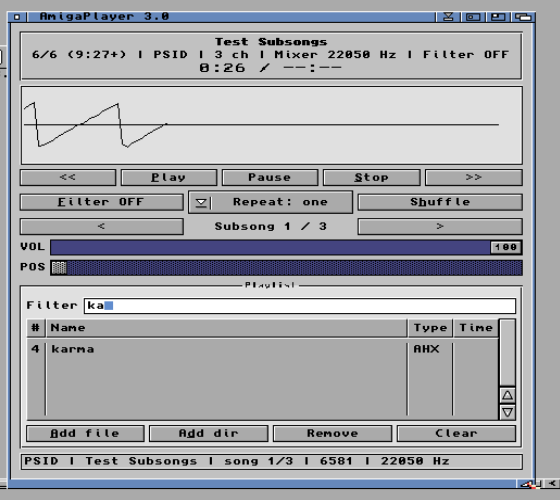
Klawisz / przenosi do pola Filter. Wpisany fragment zawęża listę do pozycji, w których nazwie pliku występuje (bez rozróżniania wielkości liter). Numery na liście pozostają prawdziwe.
Kolejność, zapis i M3U
- Move up / Move down (U / J) przesuwa zaznaczoną pozycję o jedno miejsce. Przeciąganie myszą nie jest dostępne.
- Sort A–Z sortuje listę według nazw plików, Sort by type według typu (a w obrębie typu nazwy), a Sort by time według długości (pozycje bez znanej długości na końcu). Grający utwór i jego dane są zachowane.
- Remove duplicates usuwa powtórzone ścieżki (bez rozróżniania wielkości liter); grająca pozycja zawsze zostaje.
- Ostatnie playlisty: menu Project pamięta pięć ostatnio wczytanych lub zapisanych plików playlist i wczytuje je jednym kliknięciem.
- Pliki, których nie da się odtworzyć są pomijane przy przechodzeniu do następnego utworu; w kolumnie Type dostają oznaczenie
ERR, a pasek stanu podaje, ile plików pominięto. - Save playlist zapisuje listę ścieżek (plik
.apl). Jeśli nazwa kończy się na.m3ulub.m3u8, powstaje plik M3U z liniami#EXTINF(sekundy i tytuł). Export M3U… robi to samo z gotową nazwą. - Load playlist wczytuje oba formaty; linie zaczynające się od
#są pomijane.
Tytuły i czasy
W tle program skanuje pliki z playlisty (opcja Scan): w kolumnie Time pojawia się długość dla MOD, S3M, XM i IT (pliki do 600 KB), a tytuł modułu widać w panelu u góry okna i w Module info. Najpierw skanowane są pozycje widoczne na ekranie.
Pamięć stanu
Przy wyjściu program zapisuje wszystkie cztery playlisty, bieżący utwór na każdej z nich, aktywną zakładkę, głośność, tryb repeat, shuffle, rozmiar i położenie okna oraz ostatnie katalogi w
ENVARC:AmigaPlayer.state. Przy starcie bez podanych plików wczytuje je z powrotem (opcja Restore).
Pliki, których już nie ma, są pomijane.
8. Obsługiwane formaty
| Format | Opis | Silnik |
|---|---|---|
| MOD | ProTracker i pokrewne, także stare moduły Soundtracker z 15 próbkami (bez znacznika formatu) oraz moduły 6-, 8-, 12-… kanałowe (6CHN, 8CHN, 12CH, FLT8, OCTA…) | 4 kanały: sprzętowy Paula; więcej kanałów: miksowanie programowe |
| S3M, XM | Scream Tracker 3, FastTracker 2 (także wersje 1.02/1.03, pliki ucięte na końcu, instrumenty z więcej niż 16 próbkami, próbki ADPCM; próbki stereo są uśredniane do mono) | miksowanie programowe |
| IT | Impulse Tracker; tytuł i długość na liście | libxmp |
| MED | OctaMED / MED w formacie MMD0, MMD1, MMD2 i MMD3 (także instrumenty syntetyczne i hybrydowe, 16-bitowe i wielooktawowe, powyżej 4 ścieżek) | własny (sprzętowy Paula dla zwykłych 4-ścieżkowych, inaczej miksowanie programowe) |
| SAP | muzyka z Atari 8-bit (POKEY); podutwory | emulacja 6502 i POKEY |
| SID | Commodore 64 (PSID/RSID); podutwory | emulacja 6502 i SID |
| AHX, HVL | AHX i HivelyTracker, 4–16 kanałów; podutwory | replayer HivelyTrackera |
| FC13, FC14 | Future Composer 1.0–1.3 (SMOD) i 1.4 (FC14) | replayer fc14play |
ERR i pomijane.Moduły spakowane XPK-SQSH (nagłówek XPKF…SQSH) oraz PowerPackerem 2.0 (PP20) są rozpakowywane automatycznie, także dla skanera tytułów i czasów.
Szyfrowane PX20 i pliki XPK nie są obsługiwane.
9. Podutwory, limit czasu, wykrywanie ciszy
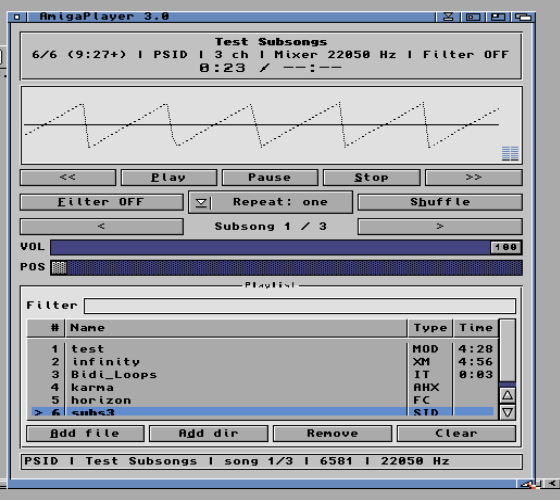
Pliki SID, SAP i HVL mogą zawierać kilka utworów. Dla takich plików pojawia się wiersz Subsong z przyciskami
< > (klawisze , i .). Przełączenie nie wczytuje pliku od nowa; start podutworu SID trwa tyle co start zwykłego utworu SID.
Wiele z tych utworów nie ma końca, dlatego w Preferences → Playback są dwie opcje:
- Max time (wyłączone, 1, 2, 3, 5 lub 10 minut; wartość zapisana w ikonie spoza tej listy jest pokazana jako „Custom: N s”) – po tym czasie program przechodzi dalej (z wyciszaniem, jeśli włączone jest Fade-out).
- Skip silence (wyłączone, 3, 5, 10 lub 30 s) – przejście dalej po tylu sekundach ciszy (szczyt sygnału nie większy niż 4 z 127). Działa dla silników z programowym mikserem, nie dla MOD ze sprzętowym Paula.
- Subsongs – po zaznaczeniu limit i koniec utworu najpierw przechodzą przez wszystkie podutwory pliku, a dopiero potem do następnego pliku.
10. Przewijanie
Przeciągnij suwak POS. Dla MOD, S3M, XM i IT pozycja jest ustawiana od razu. Dla AHX/HVL i FC program odtwarza logikę utworu od początku do wskazanego miejsca (po kawałku, z postępem w pasku stanu), więc na wolnych procesorach może to potrwać dłużej. Suwak potrzebuje długości utworu: FC ją mierzy przy ładowaniu, a AHX/HVL w tle po starcie. Dla SID i SAP przewijanie nie jest dostępne.
11. Informacje o module
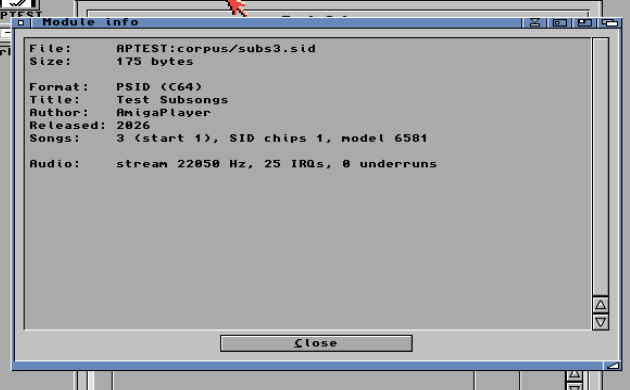
Amiga+I otwiera okno z danymi bieżącego pliku: ścieżka, rozmiar, format, tytuł, autor, parametry (np. liczba wzorców, instrumentów, podutworów), a dla silników programowych także statystyki strumienia audio, w tym licznik niedoborów bufora (underruns).
12. Preferences
Amiga+P otwiera okno ustawień z trzema zakładkami. Save zapisuje ustawienia w ikonie programu (razem z rozmiarem okna), Use stosuje je tylko do końca sesji, Cancel zamyka okno.
Audio
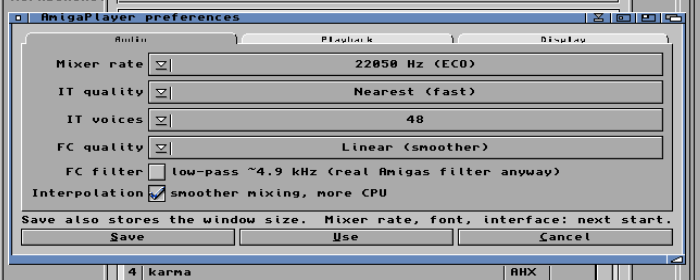
- Mixer rate – Auto (to samo co 22050 Hz), 22050 lub 44100 Hz (od następnego modułu).
- IT quality – Nearest (szybko) lub Linear (gładziej); IT voices – 16, 32, 48 lub 64 głosy.
- FC quality – Nearest lub Linear (domyślnie). FC filter – programowy filtr dolnoprzepustowy (ok. 4,9 kHz); domyślnie wyłączony, bo wyjście prawdziwej Amigi i tak przechodzi przez filtr analogowy (włączony dawałby podwójne filtrowanie).
- Interpolation – interpolacja miksera dla XM, S3M i MED.
Playback
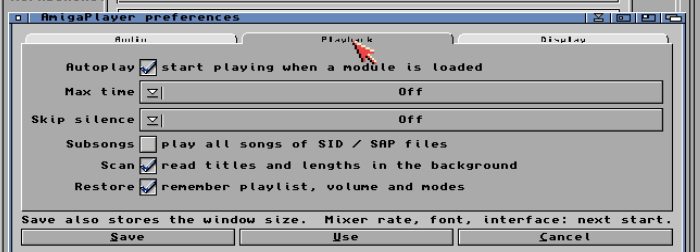
- Autoplay – zacznij grać po załadowaniu modułu. Max time, Skip silence, Subsongs – patrz rozdział 9.
- Protect – ochrona przed zbyt wolnym procesorem (opisana w rozdziale „Wydajność”): automatyczne obniżanie częstotliwości miksera.
- Normalize – wyrównywanie głośności: głośne formaty miksowane programowo (np. część modułów FC14) są ściszane do wspólnego poziomu (szybko w dół, powoli w górę), a ciche pozostają bez zmian. Nie dotyczy MOD grających sprzętowo.
- Fade-out – wyciszanie (wył., 1, 2 lub 3 s) przed przejściem dalej z powodu limitu czasu lub ciszy. Dla MOD zmniejsza głośność sprzętową, dla pozostałych formatów wzmocnienie wyjścia miksera.
- Scan – czytanie tytułów i długości w tle. Restore – pamięć playlisty, głośności i trybów.
Display
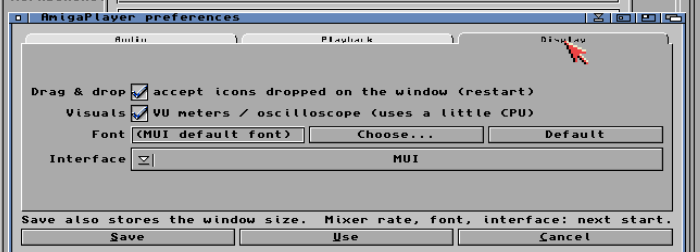
- Drag & drop – przyjmowanie ikon upuszczonych na okno (od następnego startu).
- Visuals – wskaźniki VU i oscyloskop.
- Font – okno wyboru czcionki (nazwa i rozmiar), stosowana do całego okna od następnego startu; Default przywraca czcionkę MUI.
- Interface – MUI lub Classic (od następnego startu).
13. ToolTypes
Ustawienia są przechowywane w ToolTypes ikony programu (Information w Workbenchu); Save w Preferences zapisuje je za Ciebie. Linia ujęta w nawiasy jest wyłączona. ToolTypes są odczytywane przy starcie z Workbencha (z ikony), nie przy starcie z Shella.
| ToolType | Wartości | Znaczenie |
|---|---|---|
AUTOPLAY | YES / NO | zacznij grać po załadowaniu |
LOOPPLAYLIST | YES / NO | domyślnie Repeat all |
APPWINDOW | YES / NO | upuszczanie ikon na okno |
MIXRATE | AUTO / 22050 / 44100 | częstotliwość miksera |
INTERPOLATE | YES / NO | interpolacja miksera XM/S3M/MED |
GUI | MUI / CLASSIC | wybór interfejsu |
VISUALS | YES / NO | wizualizacja |
RESTORE | YES / NO | pamięć stanu między uruchomieniami |
SCAN | YES / NO | skanowanie tytułów i czasów w tle |
MAXTIME | sekundy (0 = bez limitu) | przejście dalej po tylu sekundach |
SILENCE | sekundy (0 = wyłączone) | przejście dalej po tylu sekundach ciszy |
ALLSUBSONGS | YES / NO | graj wszystkie podutwory |
AUTORATE | YES / NO (domyślnie YES) | automatyczne obniżanie częstotliwości miksera, gdy procesor nie nadąża |
NORMALIZE | YES / NO (domyślnie YES) | wyrównywanie głośności formatów miksowanych programowo |
FADE | sekundy (0–10, domyślnie 2) | wyciszanie przed przejściem dalej przy MAXTIME i SILENCE |
ITINTERP, ITVOICES | NEAREST / LINEAR, 8–128 | jakość i liczba głosów IT |
FCINTERP, FCFILTER | NEAREST / LINEAR, YES / NO | jakość i filtr FC |
FONTNAME, FONTSIZE | np. helvetica.font, 4–80 | czcionka okna |
WINWIDTH, WINHEIGHT | piksele | rozmiar okna MUI |
Stos programu (65536 bajtów) jest ustawiony w ikonie.
14. Wydajność
Najlżejsze są MOD (sprzętowy Paula), FC, S3M i XM. Cięższe: IT (zależnie od liczby głosów i jakości), SID i SAP (emulacja procesora i układu dźwięku) oraz szczególnie HVL z wieloma kanałami (do 16).
15. Rozwiązywanie problemów
| Objaw | Co sprawdzić |
|---|---|
| Nie ma okna MUI | Program uruchomił klasyczny interfejs: sprawdź, czy jest muimaster.library i czy ToolType GUI nie wymusza CLASSIC. |
| Cisza | Sprawdź głośność (VOL) i Mixer rate. Dla plików bez dźwięku Skip silence przechodzi dalej. |
| Dźwięk w zwolnionym tempie, trzaski | Za wolny procesor: obniż Mixer rate, wyłącz Visuals, dla IT wybierz Nearest i mniej głosów. |
| Plik się nie wczytuje | Pasek stanu i Module info podają przyczynę (uszkodzony plik, brak pamięci). |
| Brak tytułów i czasów | Włącz Scan w Preferences. Dla SID, SAP, AHX/HVL i FC na liście nie ma długości. |
| Ustawienia nie zapisują się | Używaj Save (nie Use); program musi móc zapisać swoją ikonę. Z Shella ToolTypes nie są czytane. |
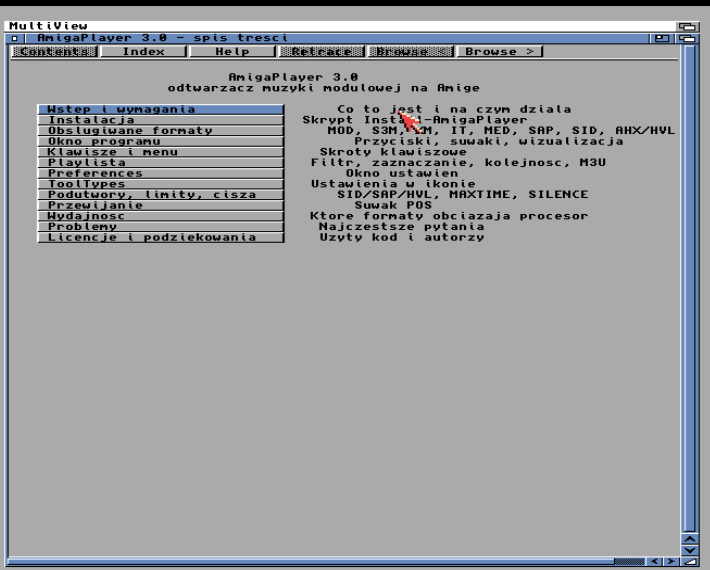
Przewodnik w formacie AmigaGuide (AmigaPlayer.guide, bez polskich znaków) otwierasz w MultiView:
16. Licencje i podziękowania
AmigaPlayer © 2026 Marcin Splawski.
| Użyty kod | Licencja | Autorzy |
|---|---|---|
| libxmp (obsługa IT) | MIT | Claudio Matsuoka, Hipolito Carraro Jr |
| replayer HivelyTrackera (AHX/HVL) | BSD 3-clause | Pete Gordon |
| fc14play (Future Composer) | BSD 3-clause | Olav Sørensen |
Pełne teksty licencji są w szufladzie programu (LICENSE.libxmp, LICENSE.hively, LICENSE.fc14play).
Program zbudowano kompilatorem vbcc. Dziękuję autorom wymienionych projektów za udostępnienie kodu.
AmigaPlayer 3.0 – instrukcja obsługi. Zrzuty ekranu wykonano w emulatorze FS-UAE (Kickstart 3.1, MUI 5.0).