Mp3ToOpusGUI (u mnie po prostu Audiobook Converter) to jednoplikowy program dla Windows z dwiema zakładkami. Pierwsza hurtowo zamienia pliki MP3 na Opus, czyli znacznie mniejsze pliki. Druga robi audiobooki z książek PDF i EPUB, czytane polskim głosem. Oryginalne pliki (MP3, PDF, EPUB) nigdy nie są zmieniane ani usuwane.
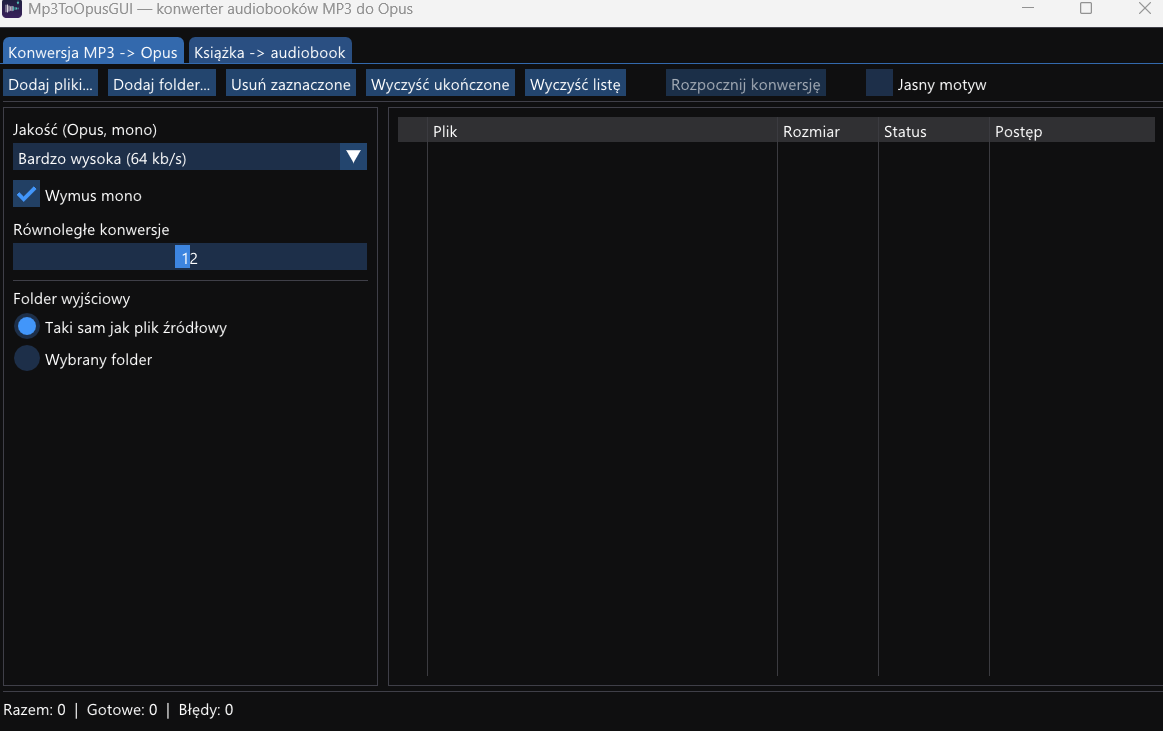 Zakładka „Konwersja MP3 → Opus”: jakość, liczba równoległych konwersji i folder wyjściowy.
/ Zakładka „Konwersja MP3 → Opus”
Przy mowie oszczędność miejsca jest zwykle bardzo duża. W jednym z moich rzeczywistych przebiegów 4,3 GB zmieniło się w 1,1 GB (−74%) przy ustawieniu 64 kb/s mono. Ta zakładka działa w pełni lokalnie i nie korzysta z internetu.
- Dodaj pliki („Dodaj pliki...”), cały folder wraz z podfolderami („Dodaj folder...”) albo przeciągnij je na okno.
- Wybierz jakość (Opus, mono). Dla audiobooków wystarczy domyślna „Zalecana” (32 kb/s).
- Zostaw zaznaczone „Wymuś mono” i wybierz folder wyjściowy.
- Kliknij „Rozpocznij konwersję”. Postęp każdego pliku widać w tabeli, a po zakończeniu rozlegnie się sygnał dźwiękowy.
| Jakość | Zastosowanie |
|---|---|
| Bardzo niska (16 kb/s) | czysta mowa, najmniejszy rozmiar |
| Niska (24 kb/s) | mowa, kompromis w stronę małego rozmiaru |
| Zalecana (32 kb/s) | domyślna, dobra dla większości audiobooków |
| Wysoka (48 kb/s) | mowa z tłem lub muzyką |
| Bardzo wysoka (64 kb/s) | najlepsza jakość z listy, także nagrania z muzyką |
| Własna... | suwak 6–128 kb/s |
- Wymuś mono: miesza kanały stereo do jednego, co przy mowie daje mniej więcej połowę danych bez słyszalnej straty. Wyłącz przy muzyce.
- Równoległe konwersje: ile plików jest konwertowanych jednocześnie. Pamięć praktycznie nie rośnie z liczbą konwersji ani rozmiarem plików (pliki są czytane strumieniowo), a wydajność ogranicza procesor i dysk. Więcej wątków niż rdzeni nie przyspiesza pracy.
- Folder wyjściowy: obok oryginału (istniejący plik .opus zostanie wtedy nadpisany) albo wybrany folder z odtworzoną strukturą podfolderów, gdzie istniejących plików program nie nadpisuje, tylko dopisuje do nazwy (2), (3) itd.
- Zatrzymanie: tylko przyciskiem „Zatrzymaj”, bez skrótu klawiszowego, żeby przypadkowe naciśnięcie nie przerwało wielogodzinnej partii. Przerwany plik zostawia częściowo zapisany .opus, który warto usunąć przed ponowną konwersją.
/ Zakładka „Książka → audiobook”
Program czyta tekst z książki, usuwa sztuczne złamania wierszy i przenosy wyrazów, dzieli go na fragmenty na końcach zdań i wysyła do darmowej, internetowej syntezy mowy Microsoft Edge. Odebrane audio składa w pliki Opus lub MP3. Do wyboru są polskie głosy neuronowe Marek i Zofia. Nie potrzeba konta ani klucza, ale potrzebny jest internet.
Prywatność i niezawodność usługi
Tekst książki jest wysyłany na serwery Microsoftu (to ta sama usługa, z której korzysta funkcja „Czytaj na głos” w przeglądarce Edge), więc nie używaj tej zakładki do poufnych dokumentów. Program korzysta z niepublicznie udokumentowanego punktu dostępowego tej usługi. To nie jest oficjalne, wspierane API, więc Microsoft może zmienić jego działanie, a wtedy do przywrócenia działania potrzebna będzie aktualizacja programu.
| Format | Uwagi |
|---|---|
| EPUB | najlepszy wybór: rozdziały są czytane w kolejności książki, a ich granice i tytuły pochodzą wprost ze struktury pliku. Okładka jest osadzana w plikach wynikowych. EPUB-y z DRM nie zostaną odczytane. |
| musi mieć warstwę tekstową (da się zaznaczyć tekst myszką). Skany bez OCR nie zadziałają. Granice rozdziałów są wykrywane heurystycznie, więc bywają mniej dokładne. | |
| MOBI / AZW | nieobsługiwane. Można je wcześniej skonwertować do EPUB w programie Calibre. |
Jeśli masz skan bez warstwy tekstowej, rozpoznaj go najpierw w PDF Toolbox (zakładka OCR), a dopiero potem użyj tutaj.
- Podgląd tekstu: prawy przycisk na książce → „Podgląd tekstu” pokazuje dokładnie to, co zostanie wysłane do syntezy. Warto sprawdzić, czy nie ma numerów stron, nagłówków lub sklejonych wyrazów.
- Lektor i prędkość: Marek lub Zofia, prędkość od −50% do +50% (domyślnie +15%) i przycisk „Odsłuchaj głos” z krótką próbką.
- Format wyjściowy: Opus (mniejszy plik, zalecany) albo MP3 w czterech wariantach jakości, od 48 kb/s do 192 kb/s.
- Podział na pliki: opcjonalny, z docelową długością od 5 do 90 minut (domyślnie ok. 25). Plik zawsze kończy się na końcu rozdziału. Jeśli program nie wykryje żadnych nagłówków (częste w PDF-ach), cała książka trafia do jednego pliku. Pliki są nazywane np.
Tytuł - 01 - etykieta.opus, więc sortują się poprawnie. - Kolejka: książki są przetwarzane jedna po drugiej, a błąd jednej nie zatrzymuje kolejki. Każdy fragment jest w razie niepowodzenia ponawiany do trzech razy.
- Równoległe zapytania: od 1 do 16 (domyślnie 4). Zbyt duża wartość może powodować odrzucanie połączeń przez serwer.
/ Wskazówki
- Najpierw przetestuj jeden plik i sprawdź, czy Twój odtwarzacz obsługuje Opus (VLC, foobar2000 i wiele aplikacji na Androida tak, ale nie każdy sprzęt). W zakładce z książkami możesz wybrać MP3.
- Dla audiobooków 32 kb/s mono w zupełności wystarcza. 48–64 kb/s wybierz przy muzyce, efektach lub szumie tła.
- Jeśli masz książkę w EPUB i PDF, użyj EPUB-a. Przy długich książkach włącz podział na pliki, bo łatwiej wracać do miejsca, w którym skończyłeś słuchać.
/ Wymagania
Windows 10 lub 11 (64-bit) ze sterownikiem grafiki obsługującym DirectX 11, bez instalacji i bez uprawnień administratora. Internet jest potrzebny tylko w zakładce z książkami (połączenie WebSocket przez HTTPS z speech.platform.bing.com). Program używa czcionki Segoe UI z folderu Windows, a ustawienia zapisuje w %APPDATA%\Mp3ToOpusGUI\settings.ini. Ma też jasny i ciemny motyw. Program nie jest podpisany cyfrowo, więc przy pierwszym uruchomieniu Windows SmartScreen może wyświetlić ostrzeżenie. Wybierz „Więcej informacji”, a potem „Uruchom mimo to”.
Wbudowane komponenty open source (licencje według projektów źródłowych): Dear ImGui (MIT), minimp3 (CC0), Opus, libopusenc i libogg (BSD), PDFio (Apache 2.0) oraz zlib. Suma SHA-256 pliku EXE w pakiecie: 381f157e89a49da74b838076173be86f7fbc94c290a4893d403c397559ebb69e.
Archiwum ZIP (2 MB) z programem i pełną instrukcją w HTML. Bez instalacji.
Program autorski: Splavinho 2026.