PDF Toolbox to program dla Windows do trzech zadań, które w codziennej pracy wracają najczęściej: łączenia plików PDF, dzielenia ich na części i rozpoznawania tekstu (OCR) w skanach. Ma trzy zakładki, nie wymaga instalacji, a oryginalne pliki zawsze zostają nietknięte.
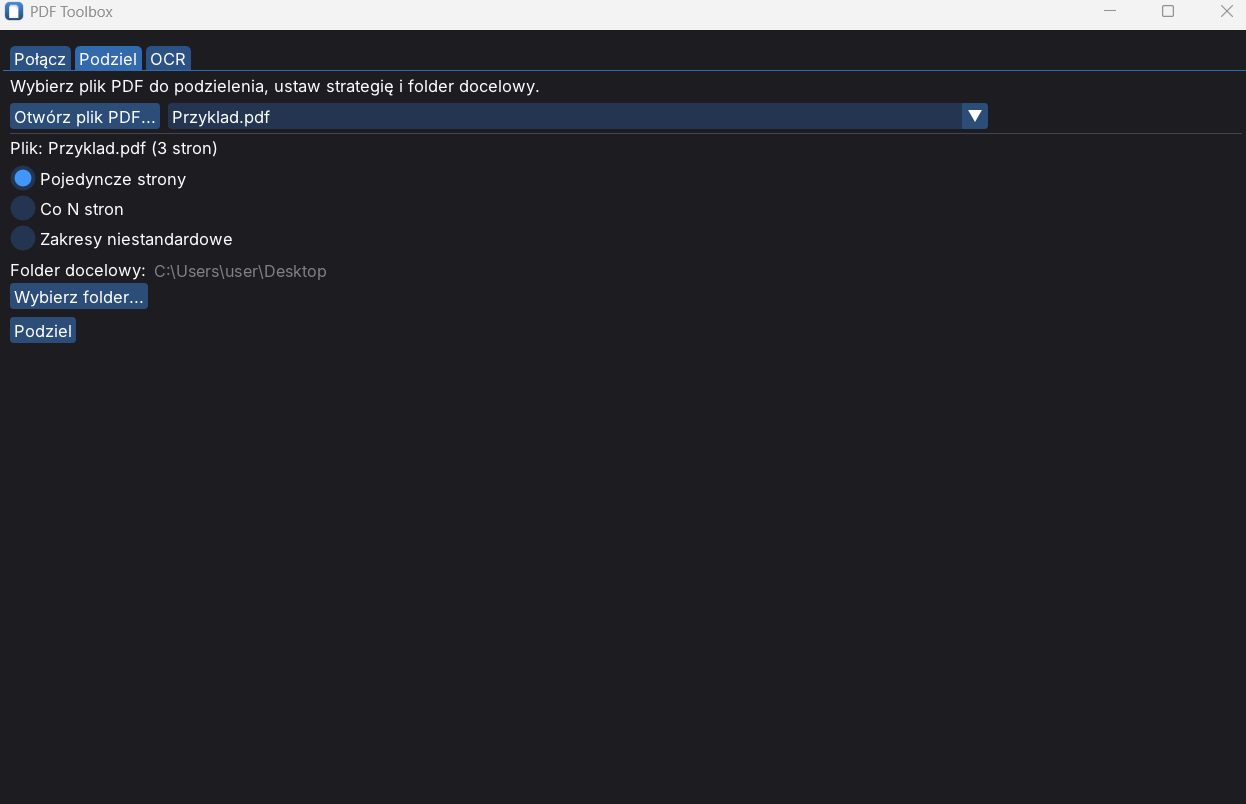 Zakładka „Podziel”: wybór pliku, sposobu podziału i folderu docelowego.
/ Zakładka „Połącz”
- Dodawanie plików: przeciągnij je na okno albo użyj „Dodaj pliki...”. Strony wszystkich plików pojawią się jako miniaturki.
- Kolejność: przeciągnij miniaturkę na miejsce innej, a przesuwana strona zajmie jej pozycję. Działa to w obu kierunkach, także między plikami.
- Usuwanie stron: prawy przycisk myszy na miniaturce, potem „Usuń ze schematu”.
- Wynik: „Połącz i zapisz jako...” tworzy jeden PDF ze stron w widocznej kolejności.
/ Zakładka „Podziel”
Otwierasz plik (przyciskiem, przeciągnięciem na okno albo z listy wczytanych), wybierasz sposób podziału i folder wyniku (domyślnie folder oryginału):
- Pojedyncze strony: każda strona trafia do osobnego pliku.
- Co N stron: np. N=5 daje strony 1–5, 6–10 itd.
- Zakresy niestandardowe: np.
1-3,5,7-9.
Wyniki mają nazwy w rodzaju nazwa_001.pdf albo nazwa_002-004.pdf.
/ Zakładka „OCR”: masowe rozpoznawanie tekstu
OCR zamienia PDF-y ze skanami w przeszukiwalne: pod obrazem strony pojawia się niewidoczna warstwa tekstowa, więc tekst można zaznaczać i wyszukiwać. Listę plików budujesz przez „Dodaj plik...”, „Dodaj folder...” (wszystkie PDF-y z folderu i podfolderów) albo przeciągnięcie plików lub folderów na okno.
- Przetwarzanie: „Rozpocznij OCR” działa w tle, więc program się nie zawiesza. Pasek postępu pokazuje bieżący plik i stronę, a „Anuluj” zatrzymuje pracę po bieżącym pliku. Pliki są przetwarzane po kolei.
- Wynik: plik
nazwa_ocr.pdfobok oryginału. - Języki: polski i angielski jednocześnie (na stałe).
- Czas: zależy od komputera i rozmiaru stron: od kilku do kilkudziesięciu sekund na stronę.
Przeciąganie plików na okno działa na aktywnej zakładce, więc upuszczony plik trafia tam, gdzie akurat patrzysz.
/ Uruchomienie
- Rozpakuj cały ZIP do osobnego folderu (nie wyciągaj samej aplikacji).
- Umieść folder w prostej ścieżce bez polskich znaków, np.
C:\PdfToolbox. OCR czyta modele z tego folderu, a ścieżka z ogonkami (np. „Pulpit\Narzędzia”) może go zablokować. - Uruchom
PdfToolbox.exe.
W folderze muszą leżeć razem: PdfToolbox.exe, pdfium.dll (silnik PDF), resources\fonts (czcionki interfejsu) i resources\tessdata (modele językowe OCR). Wymagany jest Windows 10 lub 11 w wersji 64-bitowej.
/ Gdy coś nie działa
- „Nie znaleziono pdfium.dll”: brakuje pliku obok .exe (np. wyciągnięto samą aplikację). Skopiuj go do tego samego folderu. Jeśli plik znika sam, sprawdź kwarantannę antywirusa i dodaj folder programu do wyjątków. Program nie jest podpisany cyfrowo, więc antywirus bywa podejrzliwy.
- Pobrany ZIP zachowuje się dziwnie: kliknij go prawym przyciskiem, wybierz Właściwości → „Odblokuj”, a potem rozpakuj ponownie do nowego folderu.
- PDF chroniony hasłem lub uszkodzony: program zgłosi błąd przy wczytywaniu, takie pliki nie są obsługiwane.
- Błąd modeli językowych OCR: sprawdź, czy istnieje
resources\tessdataz plikamipol.traineddataieng.traineddataoraz czy ścieżka do programu nie zawiera polskich znaków.
/ Z czego jest zbudowany
Obsługę PDF zapewnia PDFium (licencja BSD), a OCR Tesseract 5 (Apache-2.0) z biblioteką Leptonica. Czcionką interfejsu jest Inter (SIL OFL). Licencje składników są dostępne u ich autorów. Interfejs jest dostosowany do skalowania ekranu (DPI).
Archiwum ZIP (16 MB) z programem, silnikiem PDF i modelami OCR. Rozpakuj całość do osobnego folderu. Program nie jest podpisany cyfrowo, więc przy pierwszym uruchomieniu Windows SmartScreen może wyświetlić ostrzeżenie. Wybierz „Więcej informacji”, a potem „Uruchom mimo to”.
Program autorski: Splavinho 2026. Do audiobooków z zeskanowanych PDF-ów przyda się wcześniej OCR w tym programie, a potem Audiobook Converter.