DiscFileConverter zamienia obrazy płyt CD i DVD między formatami ISO, IMG, CUE+BIN i CHD. Pliki NRG (Nero) program potrafi odczytać, ale nie zapisać. Wybierasz jeden format docelowy, przeciągasz pliki w dowolnych formatach i klikasz Convert. Program sam ustala, co trzeba zrobić z każdym plikiem. Ta wersja (z 26.08.2026) nie ma funkcji nagrywania na płyty.
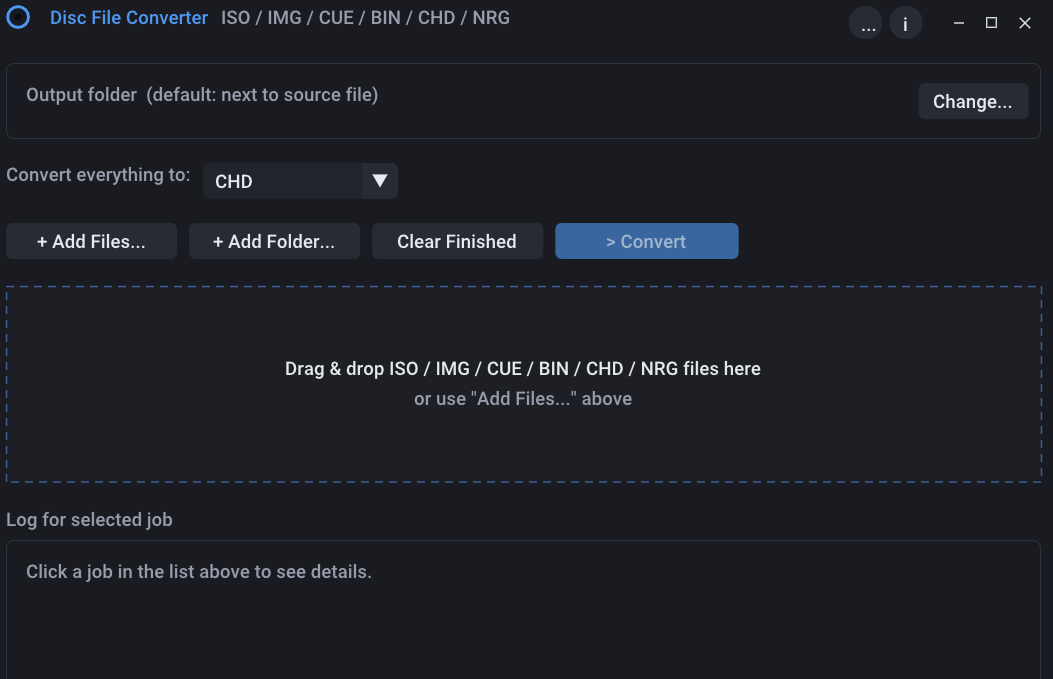 DiscFileConverter: folder wyjściowy, format docelowy, kolejka zadań i log wybranego zadania.
/ Szybki start
- Uruchom
DiscFileConverter.exe. Instalacja nie jest potrzebna. - (Opcjonalnie) ustaw „Output folder”. Domyślnie wyniki trafiają obok plików źródłowych.
- Wybierz format w „Convert everything to:” (ISO, IMG, CUE/BIN lub CHD).
- Dodaj pliki: przeciągnij je na okno albo użyj „+ Add Files...” lub „+ Add Folder...” (obsługiwane pliki z podfolderami, inne typy są po cichu pomijane). Pliki tylko trafiają do kolejki i nic nie rusza samo, więc możesz dobierać je z różnych folderów.
- Kliknij „Convert”. Po zakończeniu (status Done) przycisk „Open Folder” w wierszu otwiera folder z wynikiem.
/ Co program robi z którym plikiem
| Wejście → wyjście | Jak |
|---|---|
| ISO ↔ IMG | natychmiast: twarde dowiązanie (albo kopia), bo to te same bajty z innym rozszerzeniem |
| ISO/IMG → CUE/BIN | natychmiast: powstaje plik .cue, a dane są udostępniane jako .bin |
| CUE/BIN → ISO/IMG | natychmiast, ale tylko gdy płyta ma jeden tor danych (typowy obraz PC) |
| ISO/IMG/CUE/BIN → CHD | przez chdman (tryb CD dla płyt CD, tryb DVD dla większych obrazów, od ok. 900 MB), z paskiem postępu |
| CHD → ISO/IMG/CUE/BIN | przez chdman, program próbuje kolejno kilku poleceń wypakowania |
| NRG → dowolny | przez tymczasowy plik CHD, który jest zawsze usuwany |
| Plik już w formacie docelowym | zostaje bez zmian („kept”), a przy innym folderze wyjściowym jest tam kopiowany (.cue razem z .bin) |
Dowiązania nie zajmują dodatkowego miejsca, ale tylko wtedy, gdy źródło i wynik są na tym samym dysku. Między dyskami robiona jest zwykła kopia.
/ Zadania, statusy i bezpieczeństwo plików
- Statusy: Queued (w kolejce), Running (trwa, z przyciskiem Cancel), Done, Error (szczegóły w logu po kliknięciu wiersza) i Cancelled. Zadania są wykonywane po kolei.
- Brak nadpisywania: program nigdy nie nadpisuje istniejących plików. Gdy nazwa jest zajęta, wynik dostaje nazwę
nazwa (2).rozszerzenie, potem (3) itd. Dla par CUE+BIN oba pliki dostają ten sam numer, a odwołanie wewnątrz .cue jest odpowiednio poprawiane. - Ustawienia: zapisują się w pliku
DiscFileConverter.iniobok EXE (ścieżka chdman, ostatni folder wyjściowy i format docelowy), więc trzymaj program w zwykłym folderze, a nie w Program Files.
/ Ograniczenia tej wersji
- Brak nagrywania: program nie nagrywa płyt CD, DVD ani Blu-ray.
- Płyty wielościeżkowe: dane plus ścieżki audio nie dają się zapisać jako jeden płaski ISO/IMG. Program zgłosi błąd i podpowie format CUE/BIN, a przy konwersji z CHD zapisze CUE/BIN.
- Samotny .bin: plik .bin bez pasującego .cue (o tej samej nazwie, w tym samym folderze) nie zostanie przetworzony, bo program nie zna układu sektorów. Dodaj też plik .cue.
- Formaty: NRG tylko jako wejście. Formaty .toc, .gdi i .mds/.mdf nie są obsługiwane.
Program wymaga Windows 10 lub 11 w wersji 64-bitowej, a skalowanie ekranu (DPI) jest obsługiwane.
/ Wbudowany chdman i licencja
Do formatów CHD i NRG program używa narzędzia chdman z projektu MAME, które jest wbudowane w plik EXE. Przy pierwszym uruchomieniu zostaje wypakowane do %LOCALAPPDATA%\DiscFileConverter\chdman.exe. Program wybiera kolejno: chdman leżący obok programu, chdman z PATH, a na końcu wbudowany. Własny chdman (np. nowszy z paczki MAME) można wskazać pod przyciskiem „...”.
Wbudowany chdman pochodzi z MAME 0.252 i jest udostępniany na licencji GNU GPL v2 (lub nowszej). Tekst licencji dołączyłem do archiwum z programem (katalog LICENCJE) i jest też dostępny osobno, razem z informacją o licencji MAME. Źródła MAME 0.252: github.com/mamedev/mame (tag mame0252).
Archiwum ZIP (2,3 MB): program (7,1 MB po rozpakowaniu), instrukcja i teksty licencji. Bez instalacji. Program nie jest podpisany cyfrowo, więc przy pierwszym uruchomieniu Windows SmartScreen może wyświetlić ostrzeżenie. Wybierz „Więcej informacji”, a potem „Uruchom mimo to”.
Program autorski: Splavinho 2026. Wbudowany chdman: projekt MAME (mamedev.org).